
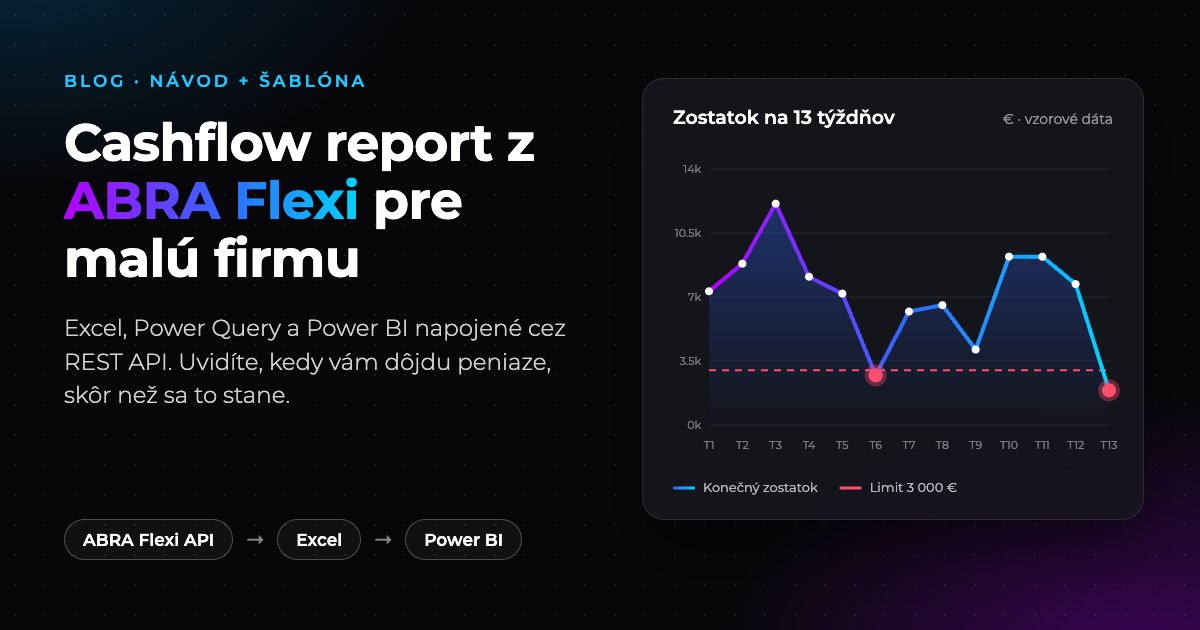
V skratke
- Dáta: skutočné pohyby z banky a pokladne, neuhradené faktúry podľa splatnosti a vaše odhady (mzdy, DPH, plánované zákazky).
- Nástroje: Excel s Power Query napojený priamo na REST API ABRA Flexi, voliteľne Power BI na dashboard a zdieľanie.
- Čas: prvé nastavenie cca 15 minút, potom 5–10 minút týždenne.
- Šablóna: stiahnite si ju zdarma na konci článku.
Prečo nestačí výkaz cash flow z účtovníctva
Výkaz peňažných tokov, ktorý pripraví účtovný systém, je pohľad do minulosti – zostaví sa spätne z účtovníctva a povie vám, čo sa už stalo. Majiteľa malej firmy však zaujíma skôr otázka: „Budeme mať o šesť týždňov dosť peňazí na výplaty, odvody a DPH, ak nám odberateľ zaplatí s mesačným oneskorením?“
Na to potrebujete výhľad, ktorý spojí tri veci:
- čo už máte – zostatok a skutočné pohyby na účtoch a v pokladni,
- čo je už vyfakturované – neuhradené vydané a prijaté faktúry podľa splatnosti,
- čo viete, že príde – mzdy, odvody, DPH, nájom, leasing a zákazky, ktoré ešte nie sú vo Flexi.
Prvé dve časti má ABRA Flexi v evidenciách a sprístupňuje ich cez REST API. Tretiu doplníte ručne do jednoduchej tabuľky. Ak doklady digitalizujete napríklad cez Doklado, prijaté faktúry aj tak končia vo Flexi – všetko teda ťaháte z jedného miesta.
Vlastnú aplikáciu na to malá firma zo začiatku nepotrebuje. Excel s Power Query dá väčšinu hodnoty za pár hodín práce a logiku si kedykoľvek neskôr prenesiete do automatizovaného riešenia.
Ako report funguje
Power Query dotaz načíta z Flexi štyri typy dát do jednej tabuľky:
| Čo | Evidencia vo Flexi | Dátum | Suma |
|---|---|---|---|
| Skutočné príjmy a výdavky | banka, pokladni-pohyb |
dátum pohybu (datVyst) |
celková suma (sumCelkem) |
| Očakávané príjmy | faktura-vydana, pohledavka |
splatnosť (datSplat) |
zostáva uhradiť (zbyvaUhradit) |
| Očakávané výdavky | faktura-prijata, zavazek |
splatnosť (datSplat) |
zostáva uhradiť (zbyvaUhradit) |
| Odhady | – (hárok Odhady v Exceli) | dátum úhrady | odhadovaná suma |
Report potom pre každé obdobie počíta takto:
- Minulé dni – skutočné pohyby z banky a pokladne.
- Od dneška – otvorené faktúry podľa splatnosti. Faktúry po splatnosti sa presunú do aktuálneho obdobia – report nepredpokladá, že dlžník zaplatil včera.
- Odhady – iba v stave „Odhad“ a iba úhrady od dneška ďalej.
- Konečný zostatok = počiatočný zostatok + príjmy − výdavky. Konečný zostatok obdobia je počiatočným zostatkom ďalšieho.
Dotaz z Flexi iba číta (HTTP GET) – nič v účtovníctve nemení.
Čo budete potrebovať
- ABRA Flexi s prístupom k REST API. Odporúčame založiť samostatného používateľa iba s právom na čítanie.
- Excel pre Windows (Microsoft 365 alebo Excel 2016 a novší) – Power Query je jeho súčasťou. Excel pre Mac a Excel na webe fungujú s obmedzeniami, pozrite časté problémy.
- Power BI Desktop – voliteľne, ak chcete dashboard. Je zadarmo, beží na Windows.
- Šablónu – na stiahnutie na konci článku.
Čo obsahuje Excel šablóna
Šablóna obsahuje vzorové dáta fiktívnej firmy, takže report ukazuje čísla hneď po otvorení. Vzorové dátumy sú odvodené od dnešného dňa, takže ukážka je vždy aktuálna.
| Hárok | Na čo slúži |
|---|---|
| Návod | Postup nastavenia a pravidelného používania priamo v súbore. |
| Nastavenia | Začiatok reportu, zostatok k začiatku, minimálny zostatok (limit). Kontrola zostatku a súhrn rizík. |
| Cashflow_tyzdne | Report na 13 týždňov s grafom zostatku voči limitu. |
| Cashflow_mesiace | Ten istý report na 12 mesiacov. |
| Odhady | Odhadované príjmy a výdavky – jednorazové aj mesačne opakované. |
| Data_Flexi | Sem Power Query načíta dáta z ABRA Flexi. |
| Zoznamy | Kategórie odhadov a ich stavy. |
| PQ_kod | Kód Power Query dotazu na skopírovanie. |
Farby buniek majú jednotný význam: žltá bunka s modrým písmom = vyplňte, čierne číslo = vzorec, zelené = odkaz na iný hárok, červená v reporte = zostatok pod limitom.
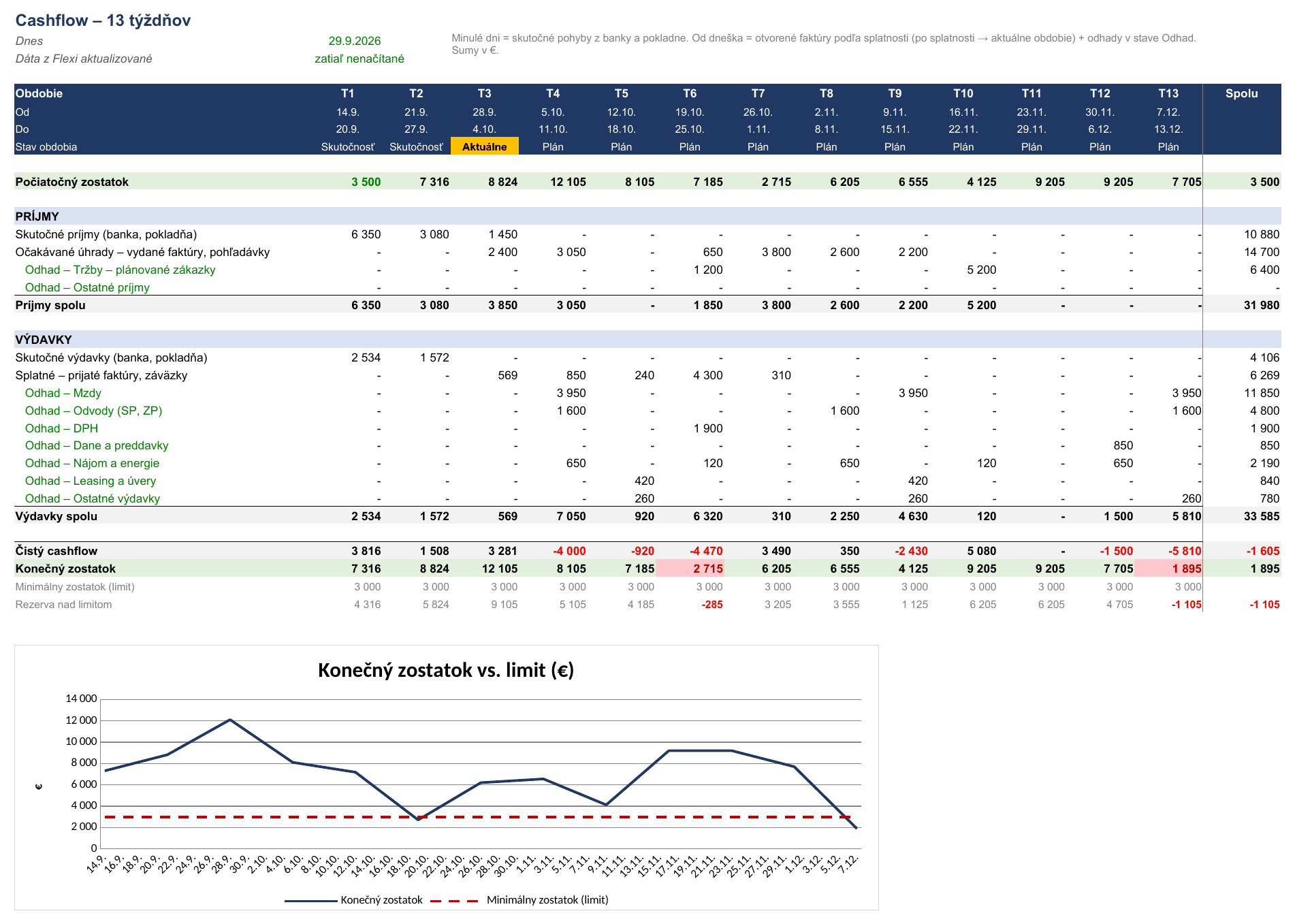
V mesačnom pohľade tej istej vzorovej firmy je zostatok stále nad limitom. Mesačný súčet totiž skryje, že výplaty, odvody a DPH odchádzajú na začiatku alebo koncom mesiaca, zatiaľ čo platby od odberateľov prichádzajú neskôr. Krátkodobé riadenie hotovosti preto robte v týždňoch, dlhodobý výhľad v mesiacoch.
Napojenie na ABRA Flexi krok za krokom
Hotový Power Query dotaz sa do súboru nedá vložiť za vás – pridáte ho raz ručne. Trvá to asi 15 minút a rovnaký postup nájdete aj v hárku Návod.
1. Pripravte si prístup do ABRA Flexi
Budete potrebovať adresu servera (napr. https://vasafirma.flexibee.eu:5434) a kód firmy – časť URL za /c/, ktorú vidíte v prehliadači po prihlásení do Flexi. Založte si používateľa s právom len na čítanie a povoleným prístupom cez REST API.
Prístup si môžete overiť priamo v prehliadači. Po prihlásení by vám táto adresa mala vrátiť neuhradené prijaté faktúry vo formáte JSON:
https://vasafirma.flexibee.eu:5434/c/kod_firmy/faktura-prijata/(zbyvaUhradit > 0).json?limit=0Parameter limit=0 vráti všetky záznamy naraz – bez neho API vráti len prvých 20.
2. Vymažte vzorové dáta
V hárku Data_Flexi označte všetko (Ctrl+A) a stlačte Delete. Hárok ani stĺpce nemažte – report na ne odkazuje.
3. Vložte Power Query dotaz
- Údaje → Získať údaje → Z iných zdrojov → Prázdny dotaz (Data → Get Data → From Other Sources → Blank Query).
- V editore Power Query zvoľte Domov → Rozšírený editor (Advanced Editor), zmažte jeho obsah a vložte kód z hárka PQ_kod alebo zo súboru
cashflow_flexi.pq. - Vpravo premenujte dotaz na CF_Flexi.
4. Upravte adresu servera a kód firmy
V kóde zmeníte iba dve miesta – kód firmy na začiatku a adresu servera vo funkcii Web.Contents (riadok označený <<<):
// ===== NASTAVENIA – uprav =====
Firma       = "kod_firmy",   // kód firmy z URL: .../c/KOD_FIRMY/...
HistoriaDni = 120,           // koľko dní dozadu načítať skutočné pohyby
...
Web.Contents(
    "https://NAZOV-SERVERA.flexibee.eu:5434",   // <<< ADRESA SERVERA FLEXI (bez lomky na konci)
    [
        RelativePath = "c/" & Firma & "/" & evidencia & "/" & filter & ".json",
        Query        = [limit = "0", detail = "custom:" & polia]
    ]
)
Adresa servera musí byť zapísaná priamo ako text vo Web.Contents, zvyšok URL sa skladá cez RelativePath. Takýto zápis Excel pre Mac a Excel na webe zvyčajne zvládnu bez lokálnej brány údajov (viac v časti časté problémy). HistoriaDni musí pokryť obdobie od začiatku reportu (predvolene 120 dní).
5. Prihláste sa
Pri výzve na prihlásenie zvoľte Základné (Basic), zadajte meno a heslo používateľa Flexi a úroveň nastavte na koreň servera.
6. Načítajte dáta do hárka
Zvoľte Domov → Zavrieť a načítať do… (Close & Load To…) → Tabuľka → Existujúci hárok → =Data_Flexi!$A$1. Skontrolujte, že stĺpce sú v poradí Datum, Typ, Zdroj, Evidencia, Doklad, Partner, Popis, Suma, Aktualizovane.
- Bankové a pokladničné pohyby za posledných 120 dní (bez stornovaných dokladov).
- Vydané a prijaté faktúry, pohľadávky a záväzky, pri ktorých
zbyvaUhradit > 0. - Voliteľné evidencie (pokladňa, ostatné pohľadávky a záväzky) sa pri chybe ticho preskočia – ak ich nepoužívate, nič nenastavujete.
- Sumy sú v domácej mene. Faktúry v cudzej mene sa prepočítajú kurzom z dokladu vo Flexi.
Nastavenie reportu a kontrola zostatku
V hárku Nastavenia vyplníte tri žlté bunky:
- Začiatok reportu – odporúčame pondelok. Týždenný aj mesačný report začínajú týmto dňom. Vo vzorovom súbore je tu vzorec, prepíšte ho konkrétnym dátumom.
- Zostatok k začiatku – súčet zostatkov všetkých účtov a pokladní ráno v deň začiatku.
- Minimálny zostatok (limit) – hranica, pod ktorú nechcete ísť. Týždne pod limitom sa v reporte sfarbia na červeno.
Pod nastaveniami je kontrola „Vypočítaný zostatok k dnešku“. Porovnajte ho so skutočným zostatkom v banke a pokladni – ak sa líši, vo Flexi chýbajú pohyby (napr. nenaimportovaný výpis) alebo nesedí zostatok k začiatku. Súhrn ukáže aj najnižší zostatok v najbližších 13 týždňoch, kedy nastane a koľko týždňov je pod limitom.
Odhady: mzdy, DPH a zákazky, ktoré ešte nie sú vo Flexi
V hárku Odhady platí pravidlo jeden riadok = jedna platba. Opakovanú platbu (mzdy, nájom, leasing) zadáte raz: dátum prvej úhrady a počet mesiacov. Pri dni 29–31 sa v kratších mesiacoch použije posledný deň mesiaca.
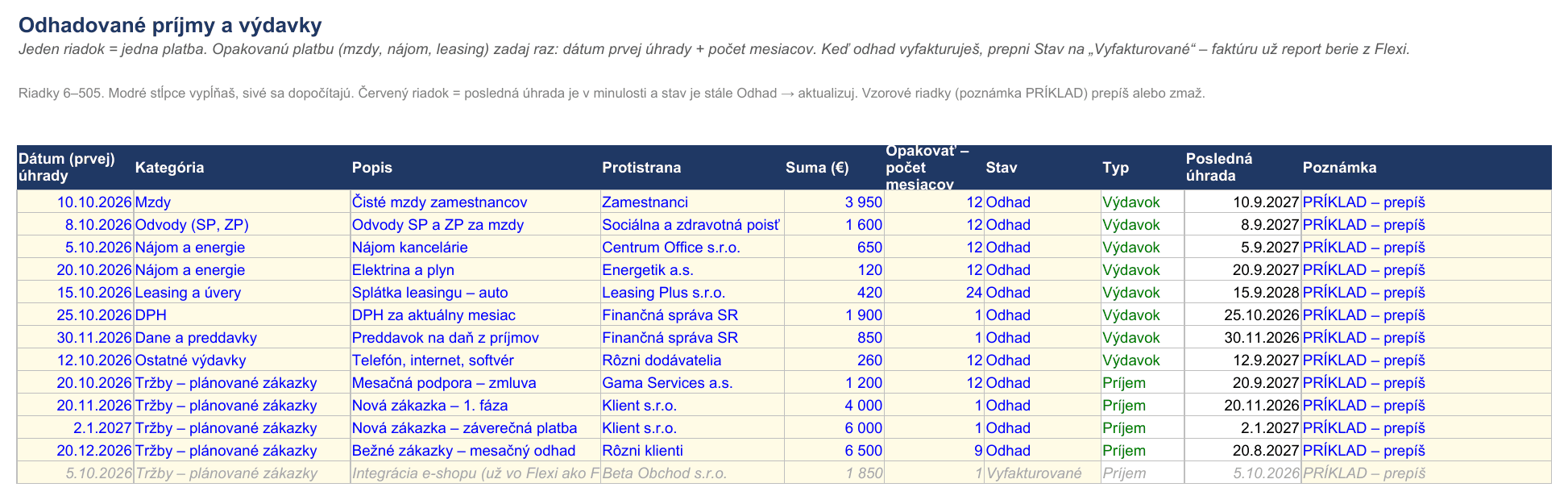
Toto je najčastejšia pasca. Keď odhadovaný príjem vyfakturujete, objaví sa vo Flexi ako faktúra – a report by ho videl dvakrát. Preto má každý odhad stĺpec Stav: po vyfakturovaní ho prepnite na Vyfakturované. Stav Zrušené odhad vyradí, ale nechá ho v histórii. Odhad, ktorého posledná úhrada je už v minulosti a stále je v stave Odhad, sa sfarbí na červeno.
Čo do odhadov typicky patrí:
- mzdy, odvody do Sociálnej a zdravotných poisťovní,
- DPH a preddavky na daň z príjmov,
- nájom, energie, leasing a splátky úverov,
- plánované zákazky, ktoré ešte nie sú vyfakturované,
- väčšie doklady, ktoré ešte čakajú na spracovanie (napr. v Doklado) a vo Flexi zatiaľ nie sú.
Kategórie odhadov môžete v hárku Zoznamy premenovať – report sa prispôsobí.
Týždenná rutina na 10 minút
- Údaje → Obnoviť všetko – stiahne aktuálne pohyby a otvorené doklady z Flexi.
- Posuňte Začiatok reportu na aktuálny pondelok a zadajte zostatok k tomuto dňu.
- Skontrolujte, či vypočítaný zostatok k dnešku sedí s bankou.
- Aktualizujte odhady – vyfakturované prepnite na „Vyfakturované“ a doplňte nové.
- Pozrite sa na týždne pod limitom a naplánujte kroky včas: upomienky odberateľom, posun platby dodávateľovi, záloha od klienta alebo kontokorent.
Power BI: prehľadný dashboard a zdieľanie (voliteľné)
Excel na výpočet a týždenné rozhodovanie stačí. Power BI sa oplatí, keď chcete report na mobile, zdieľať ho so spoločníkom alebo účtovníčkou, alebo ho nechať obnovovať automaticky každé ráno. Power Query je v Exceli aj v Power BI ten istý, takže dotaz zo šablóny použijete bez úprav.
1. Načítajte dáta z Flexi
V Power BI Desktop zvoľte Domov → Získať údaje → Prázdny dotaz → Rozšírený editor, vložte rovnaký kód ako v Exceli a dotaz pomenujte CF_Flexi.
2. Pridajte odhady z Excelu
Odhady pokojne ďalej zapisujte v Exceli. Tento dotaz (pomenujte ho Odhady) ich načíta a opakované platby rozpíše na jednotlivé mesiace. Cestu k súboru si upravte:
let
    Subor   = Excel.Workbook(File.Contents("C:\Reporty\cashflow-report-abra-flexi.xlsx"), null, true),
    Harok   = Subor{[Item = "Odhady", Kind = "Sheet"]}[Data],
    Tabulka = Table.PromoteHeaders(Table.Skip(Harok, 4), [PromoteAllScalars = true]),
    Platne  = Table.SelectRows(Tabulka, each [Stav] = "Odhad" and [#"Dátum (prvej) úhrady"] <> null),
    // opakovanú platbu rozpíše na jednotlivé mesiace
    Splatky = Table.AddColumn(Platne, "Datum", each
                  let
                      Prva  = Date.From([#"Dátum (prvej) úhrady"]),
                      Pocet = if [#"Opakovať – počet mesiacov"] = null then 1
                              else Number.From([#"Opakovať – počet mesiacov"])
                  in
                      List.Transform({0 .. Pocet - 1}, each Date.AddMonths(Prva, _))),
    Riadky  = Table.ExpandListColumn(Splatky, "Datum"),
    OdDnes  = Table.SelectRows(Riadky, each [Datum] >= Date.From(DateTime.LocalNow())),
    Stlpce  = Table.SelectColumns(OdDnes, {"Datum", "Typ", "Kategória", "Popis", "Suma (€)"}),
    Suma    = Table.RenameColumns(Stlpce, {{"Suma (€)", "Suma"}}),
    Zdroj   = Table.AddColumn(Suma, "Zdroj", each "Odhad", type text),
    Typy    = Table.TransformColumnTypes(Zdroj, {{"Datum", type date}, {"Suma", type number}})
in
    Typy
3. Spojte všetko do jednej tabuľky
Tretí dotaz Cashflow spojí dáta z Flexi s odhadmi, faktúry po splatnosti presunie na dnešok (rovnako ako Excel) a výdavkom dá záporné znamienko:
let
    Dnes      = Date.From(DateTime.LocalNow()),
    Spolu     = Table.Combine({CF_Flexi, Odhady}),
    DatumCF   = Table.AddColumn(Spolu, "DatumCF", each
                    if [Zdroj] = "Otvorený doklad" and [Datum] < Dnes then Dnes else [Datum], type date),
    SumaCF    = Table.AddColumn(DatumCF, "SumaCF", each
                    if [Typ] = "Príjem" then [Suma] else -[Suma], type number)
in
    SumaCF
Pri dotazoch CF_Flexi a Odhady kliknite pravým tlačidlom a vypnite Povoliť načítanie – do modelu stačí načítať iba tabuľku Cashflow.
4. Kalendár a mierky (DAX)
Vytvorte tabuľku kalendára (Modelovanie → Nová tabuľka) a prepojte Kalendár[Date] so stĺpcom Cashflow[DatumCF]:
Kalendár =
ADDCOLUMNS (
    CALENDAR ( TODAY () - 180, TODAY () + 400 ),
    "Týždeň od", [Date] - WEEKDAY ( [Date], 2 ) + 1,
    "Mesiac", EOMONTH ( [Date], -1 ) + 1
)
Potom pridajte mierky. Začiatok reportu a zostatok k začiatku prepíšte svojimi hodnotami:
Príjmy = CALCULATE ( SUM ( Cashflow[Suma] ), Cashflow[Typ] = "Príjem" )

Výdavky = CALCULATE ( SUM ( Cashflow[Suma] ), Cashflow[Typ] = "Výdavok" )

Čistý cashflow = SUM ( Cashflow[SumaCF] )

Zostatok =
VAR Zaciatok      = DATE ( 2026, 9, 28 )   -- začiatok reportu (pondelok)
VAR ZostatokStart = 3500                   -- banka + pokladňa k začiatku
VAR Koniec        = MAX ( 'Kalendár'[Date] )
RETURN
    ZostatokStart
        + CALCULATE (
            SUM ( Cashflow[SumaCF] ),
            REMOVEFILTERS ( 'Kalendár' ),
            'Kalendár'[Date] >= Zaciatok,
            'Kalendár'[Date] <= Koniec
        )

Limit = 3000

Najnižší zostatok = MINX ( VALUES ( 'Kalendár'[Týždeň od] ), [Zostatok] )
5. Vizuály
- Čiarový a stĺpcový graf – os X:
Kalendár[Týždeň od], stĺpce: Príjmy a Výdavky, čiara: Zostatok a Limit. Filter strany nastavte na obdobie od začiatku reportu na 13 týždňov. - Karty – Najnižší zostatok a aktuálny Zostatok s podmieneným formátovaním pod limitom.
- Tabuľka faktúr po splatnosti – filtrovaná na Zdroj = Otvorený doklad a Datum pred dneškom, s partnerom a sumou. Hneď vidíte, komu treba poslať upomienku.
6. Publikovanie a automatické obnovovanie
Po zverejnení do služby Power BI nastavíte v nastaveniach sémantického modelu prihlasovacie údaje k Flexi (Basic) a plánované obnovovanie – s licenciou Pro až 8-krát denne. ABRA Flexi v cloude je dostupná z internetu, takže na načítanie z API netreba bránu. Excel s odhadmi však uložte na OneDrive alebo SharePoint a načítajte ho cez konektor SharePoint – lokálny súbor na počítači by bránu (gateway) vyžadoval. Na zdieľanie reportu s ďalšími ľuďmi potrebujete licencie Power BI Pro.
Časté problémy a riešenia
Excel hlási „Na pripojenie sa vyžaduje lokálna brána údajov“
Stáva sa to v Exceli pre Mac a na webe, keď adresa servera nie je zapísaná priamo vo Web.Contents. Kód zo šablóny je už takto upravený. Ak sa hláška objaví aj tak, v Power Query otvorte nastavenia ochrany osobných údajov a povoľte kombinovanie údajov z viacerých zdrojov. Najspoľahlivejší je Excel pre Windows – dáta obnovujte tam, prezerať report môžete kdekoľvek.
Prihlásenie zlyhá (chyba 401 alebo 403)
Skontrolujte meno a heslo, či má používateľ povolený prístup cez REST API a právo čítať príslušné evidencie. V Power Query musí byť zvolené prihlásenie Základné (Basic) na úrovni koreňa servera. Uložené prihlasovacie údaje zmeníte cez Údaje → Získať údaje → Nastavenia zdroja údajov.
V dátach nevidím pokladňu, pohľadávky alebo záväzky
Tieto evidencie sú voliteľné a pri chybe sa ticho preskočia, aby dotaz fungoval aj firmám, ktoré ich nepoužívajú. Overte, či má používateľ prístup napríklad k evidencii pokladni-pohyb.
Vypočítaný zostatok nesedí s bankou
Najčastejšie vo Flexi chýba bankový výpis alebo pohyb v pokladni, prípadne je zle zadaný zostatok k začiatku. Skontrolujte tiež, či HistoriaDni v dotaze pokrýva celé obdobie od začiatku reportu.
Príjmy aj výdavky sú vyššie, ako čakám
Presuny medzi vlastnými účtami (napr. vklad hotovosti z pokladne na účet) sa zobrazia ako príjem aj výdavok. Zostatok neovplyvnia, len zvýšia obraty.
Faktúra ešte nie je vo Flexi
Doklady, ktoré čakajú na spracovanie (napríklad v Doklado), report nevidí. Ak ide o väčšiu sumu, zadajte ju dočasne ako odhad a po zaúčtovaní odhad prepnite na „Vyfakturované“.
Kedy Excel prestane stačiť
Pre jednu malú firmu je šablóna v Exceli plnohodnotný nástroj. O automatizovanom riešení má zmysel uvažovať, keď:
- spravujete viac firiem alebo veľa bankových účtov,
- odhady upravuje viac ľudí a potrebujete históriu zmien,
- chcete porovnávať scenáre – optimistický, realistický a pesimistický,
- chcete automatické upozornenie e-mailom alebo v Teams, keď zostatok klesne pod limit,
- report sa má obnovovať každý deň sám, bez otvárania Excelu.
Logika zostáva rovnaká – len tabuľku nahradí databáza a pravidelnú prácu prevezme automatizácia.
Stiahnite si šablónu zdarma
Excel šablóna obsahuje všetky hárky z tohto návodu so vzorovými dátami fiktívnej firmy. Neobsahuje makrá – Power Query dotaz do nej vložíte sami podľa krokov vyššie. Šablónu môžete voľne používať vo svojej firme.
Potrebujete pomôcť alebo automatizovaný report?
Radi vám šablónu napojíme na vašu ABRA Flexi a prispôsobíme ju vašej firme. Ak nechcete nič obnovovať ručne, pripravíme vám automatizovaný cashflow report s Power BI dashboardom, denným obnovovaním a upozornením, keď zostatok klesne pod limit.
Prvá konzultácia je zdarma a odpovieme vám do jedného pracovného dňa.
Napíšte nám Kontaktný formuláralebo zavolajte na +421 907 425 897